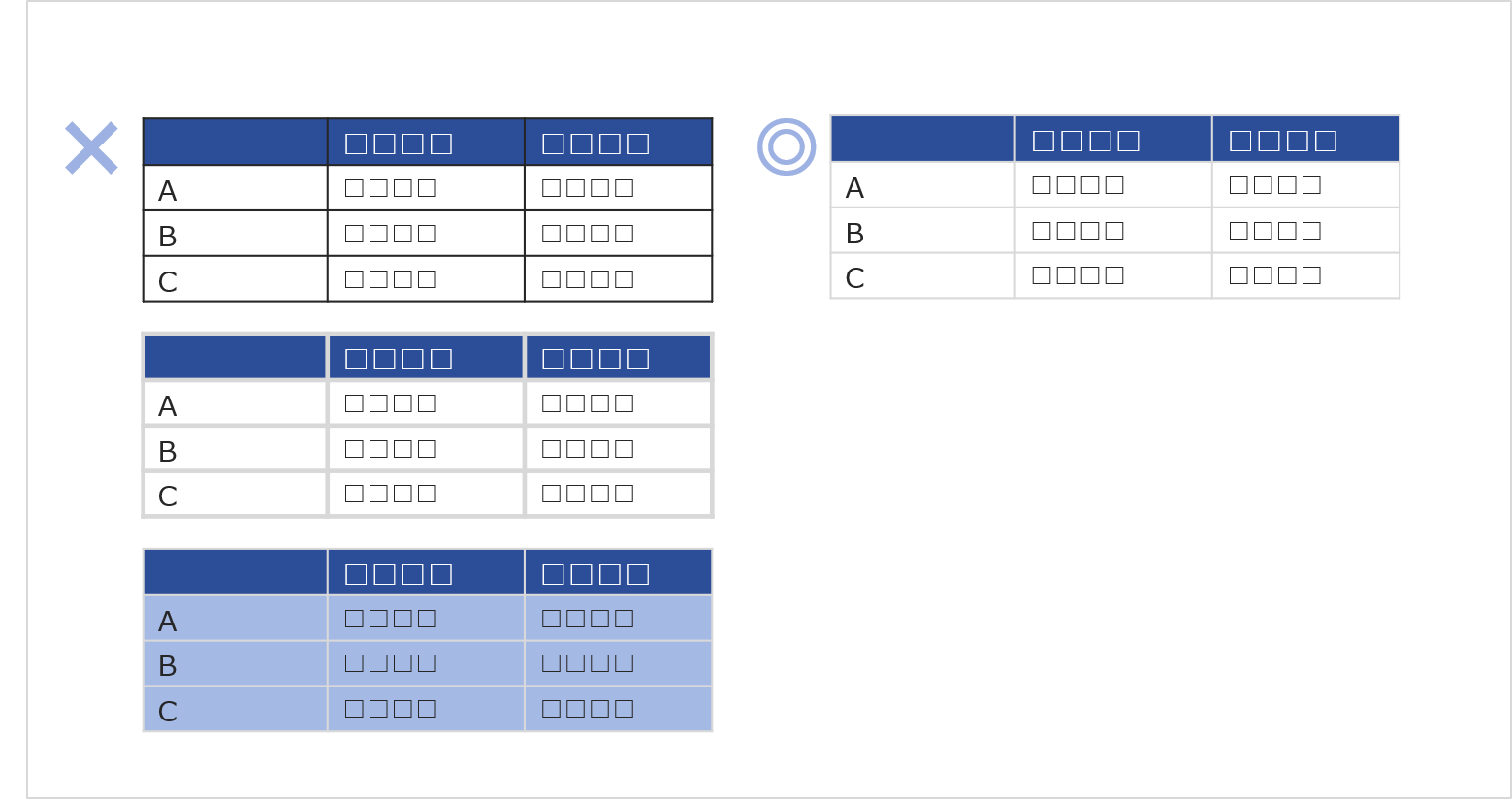
. 上記の操作を用いて表の作成を行ってみましょう。 今回は、以下のような表を作成したいと思います。 上記を参考に作成してみてください。 ① まずは セルの挿入 を行います. まずは パワーポイントの表の作り方 を解説していきます。 表を作る手順としては、まず 挿入タブ から 表 のボタンをクリックします。 続いて追加したい 行 と 列 の数を選.
 70以上 パワポ 年表 デザイン テンプレート 363811 from pictngamukjpujqy.blogspot.com
「 挿入 」タブの「 表 」ボタンをクリック、. まずは パワーポイントの表の作り方 を解説していきます。 表を作る手順としては、まず 挿入タブ から 表 のボタンをクリックします。 続いて追加したい 行 と 列 の数を選. エクセルで作成したものを挿入 エクセルに記入 エクセルを開き、 必要情報を記入 します。 表をコピー 記入が完了したら、 挿入したい表の範.
エクセルで作成したものを挿入 エクセルに記入 エクセルを開き、 必要情報を記入 します。 表をコピー 記入が完了したら、 挿入したい表の範.
表の作成(表の挿入) 表自体を作ることは、とっても簡単! 一瞬でできてしまいます! 表の挿入 スライドに表を挿入する方法! 表の挿入 目次へ ページ上部へ スポンサーリ. まずは パワーポイントの表の作り方 を解説していきます。 表を作る手順としては、まず 挿入タブ から 表 のボタンをクリックします。 続いて追加したい 行 と 列 の数を選. 上記の操作を用いて表の作成を行ってみましょう。 今回は、以下のような表を作成したいと思います。 上記を参考に作成してみてください。 ① まずは セルの挿入 を行います.
「 挿入 」タブの「 表 」ボタンをクリック、.
0 Response to "List Of パワポ 表 作り方 For You"
Posting Komentar